FitGirl Repacks
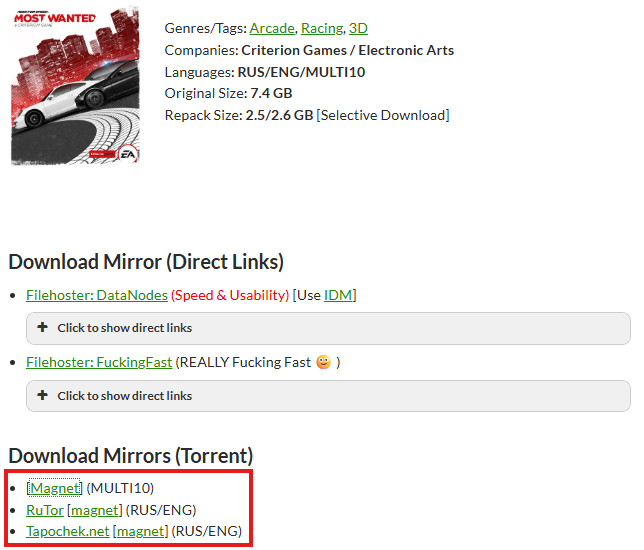
Primero tenemos que irnos a la parte de torrent, y le daremos a magnet, para que se nos abra en qBitTorrent, a mi me gusta mas el primero (MULTI10)
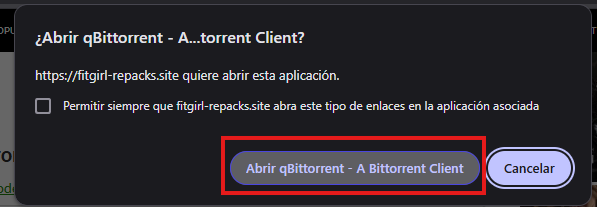
Ahora le daremos a abrir con qBitTorrent, es necesario para hacer la instalación más fácil.
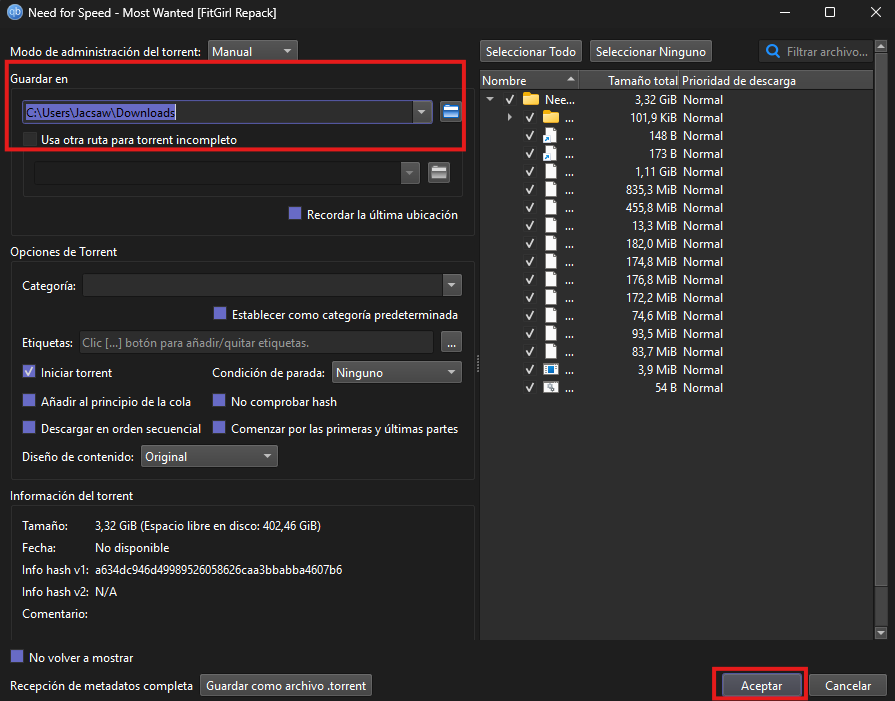
Ahora en la parte de arriba a la izquierda, seleccionaremos la carpeta de destino de donde queramos instalar el instalador del juego, recordemos que esto no es el juego aún. Y ya le damos a aceptar para iniciar la descarga del instalador del juego.
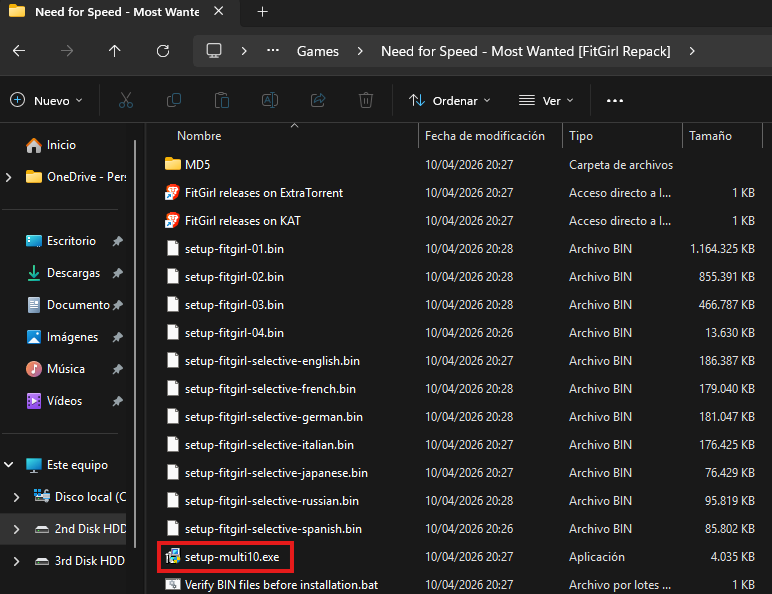
Una vez finalizada la descarga del instalador, nos iremos a la ruta indicada anteriormente, y abriremos la carpeta que se nos ha descargado, y una vez abierta, tendremos que buscar el instalador, el setup, y lo ejecutamos.
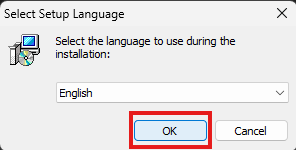
Ahora seleccionamos el idioma que queremos en el instalador, esto no es el idioma del juego, es simplemente el del instalador, Fitgirl nos da a elegir entre ruso e inglés, yo elijo inglés por comodidad, y al seleccionar le damos a OK.
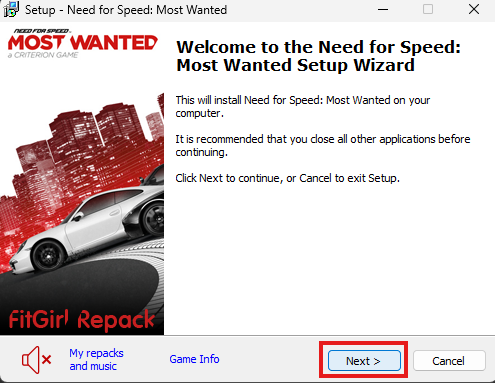
Ahora el instalador te da la bienvenida y tal, pero bueno, lo importante aquí es avanzar para poder instalar nuestro juego, asique le damos a NEXT >.
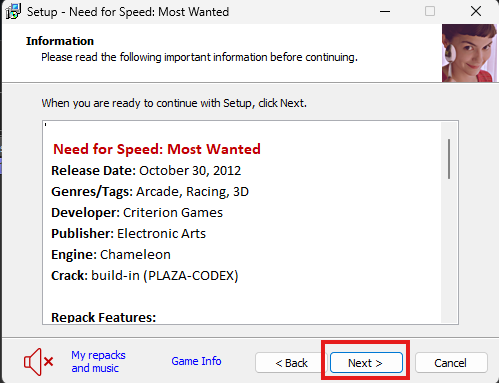
Aquí lo que te dice es básicamente lo que vas a instalar, si quieres leertelo perfecto si no no pasa nada, le damos a NEXT >.
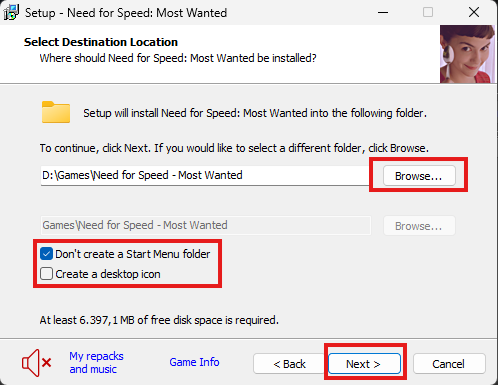
Ahora en el cuadrado de arriba a la derecha le indicamos la ruta donde queremos instalar EL JUEGO, aqui ya no hay nada de instaladores, ya es el juego como tal, luego los dos cuadrados esos, uno es que si lo marcas, no te crea la carpeta en el Start Menu, esto es básicamente que si la marcas, el juego NO te aparece en el buscador de Windows, pero no la marcas el juego SI te aparece al buscarlo en el buscador de Windows, si lo marcas tendrás que ir a la carpeta cada vez que quieras abrir el juego, si no lo marcas simplemente tendras que buscar el nombre del juego, y el otro cuadrado es si quieres el icono en el escritorio, si lo marcas se pone si no pues no, una vez aclarado esto, pones lo que quieras y le damos a NEXT >.
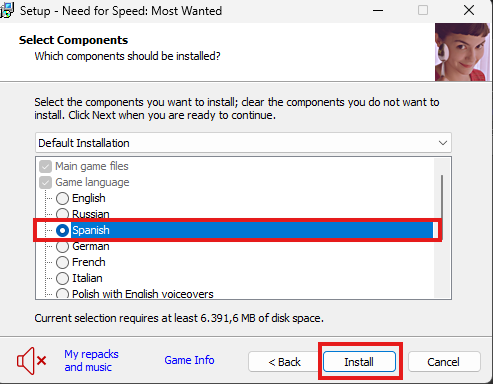
Ahora seleccionaremos el idioma DEL JUEGO, yo en mi caso selecciono Español porque es el idioma que yo hablo, una vez seleccionado, le damos a INSTALL. Luego comenzará la instalacion y simplemente hay que esperar.
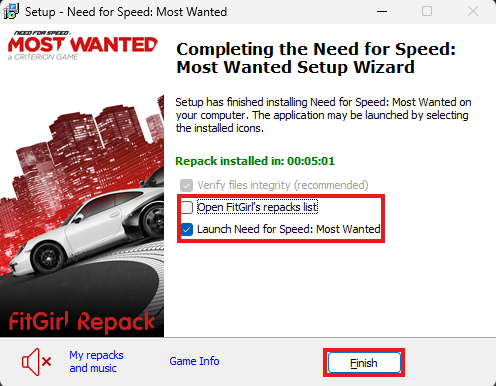
Una vez finalizada la instalación te aparecen 2 checks, dos botones, el primero, el que ahora mismo esta desmarcado, es para cuando le des a finalizar te lleve a la página de FitGirl, ya tu pones lo que quieras, yo siempre lo quito, y el segundo check es para si quieres iniciar el juego nada más darle a finish, para terminar de instalarlo y jugar directamente, si quitas esto, puedes simplemente dejarlo isntalado y cuando quieras lo abres, al dejarlo activado lo puedes jugar al momento de darle al botón de FINISH, y una vez seleccionado lo que queramos, le damos al botón de FINISH.
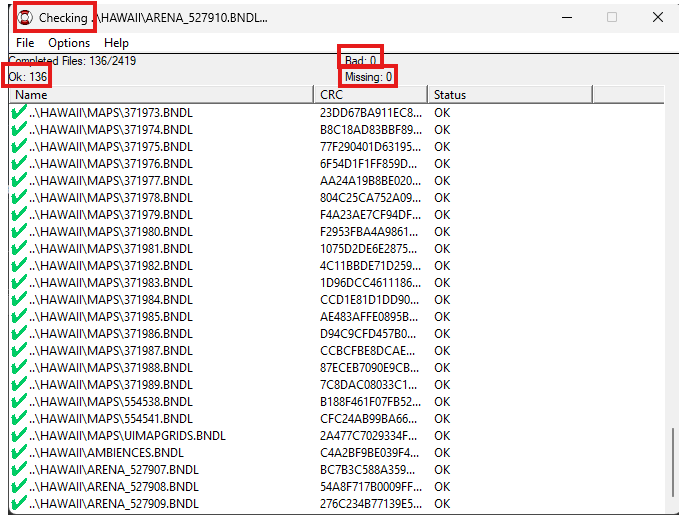
Y ahora no te asustes, porque lo que está haciendo es checkear si todos los archivos están correctamente, para evitar errores, esto simplemente escanea los archivos del juego para verificar si la instalación se ha completado correctamente, una vez finalice, tienes que cerrarlo manualmente, y si le has dado a que se abra el juego, el juego se abrirá automáticamente.
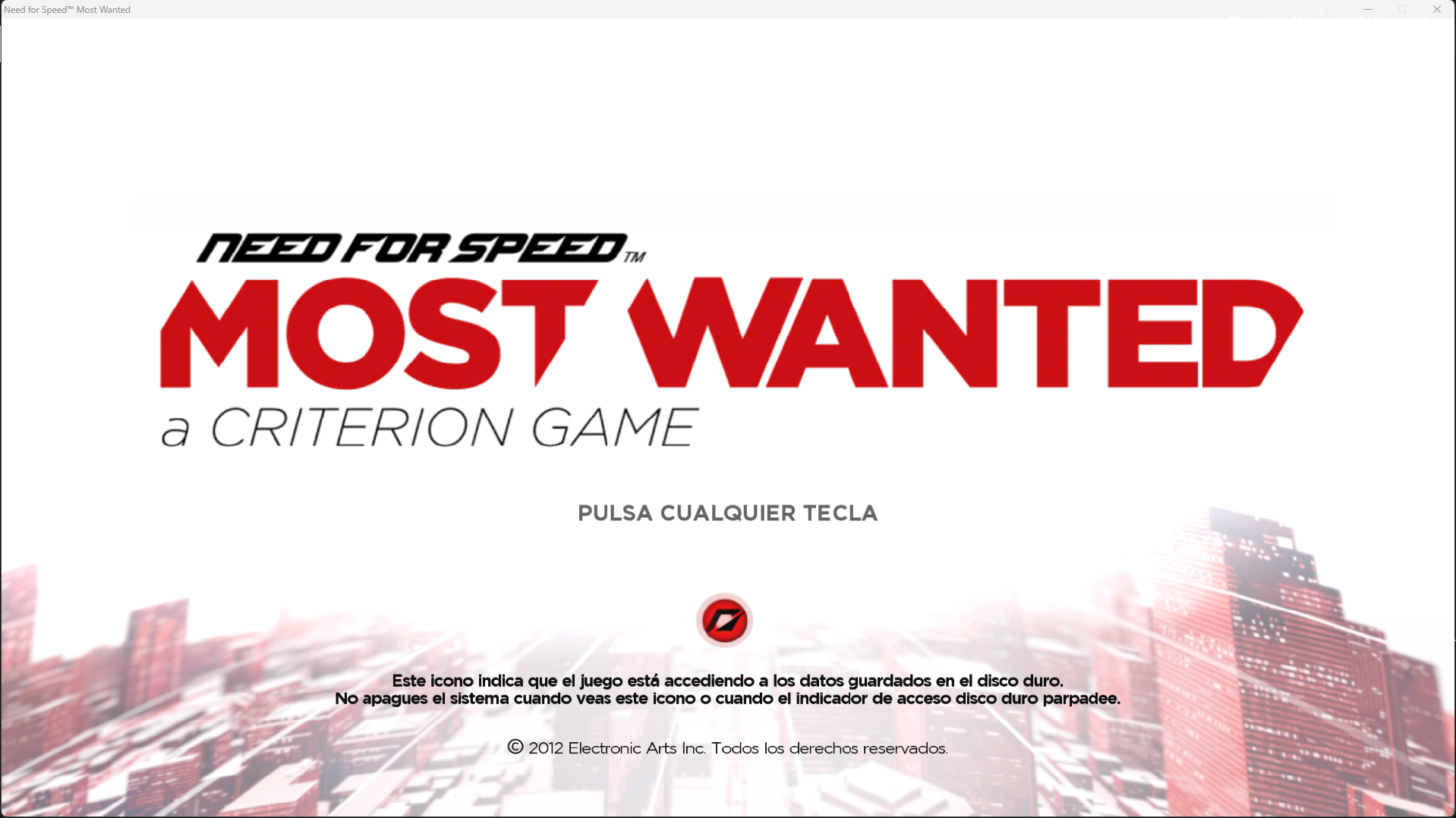
Y ahora simplemente a disfrutar y a jugar, eso sería todo.
DODI Repacks
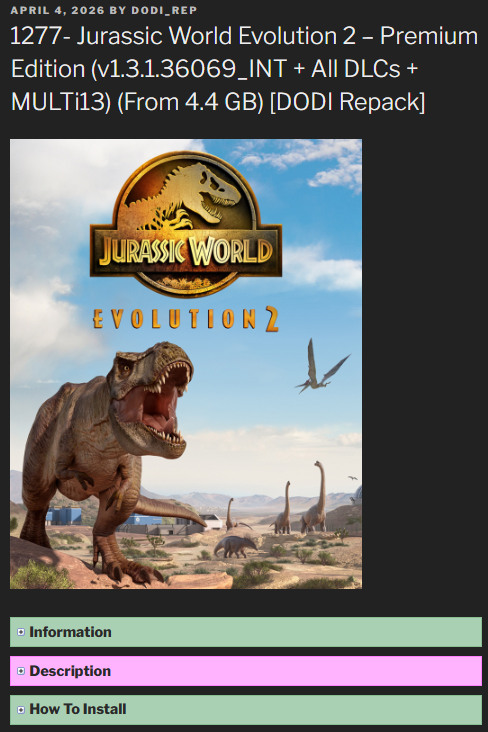
Primero tendríamos que escoger el juego que queremos instalar, en mi caso este por ejemplo.
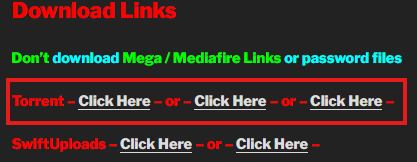
Luego iriamos a la parte de "Download Links", y nos centraríamos en buscar un link que funcione en el apartado de "Torrent", yo he elegido el de "File-me".
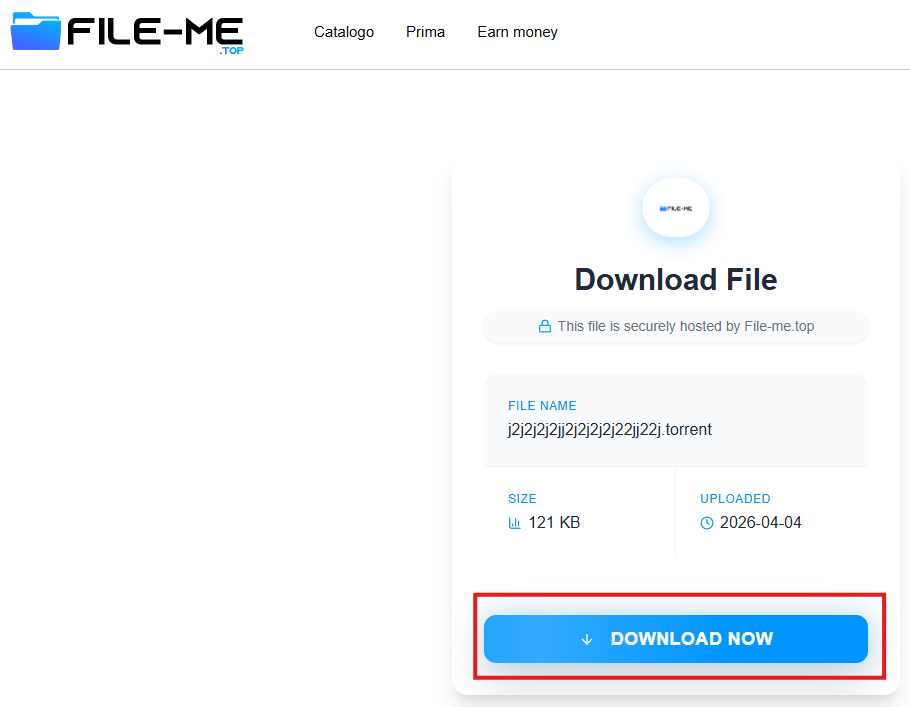
Una vez dentro le daríamos al botón que dice "Download now"
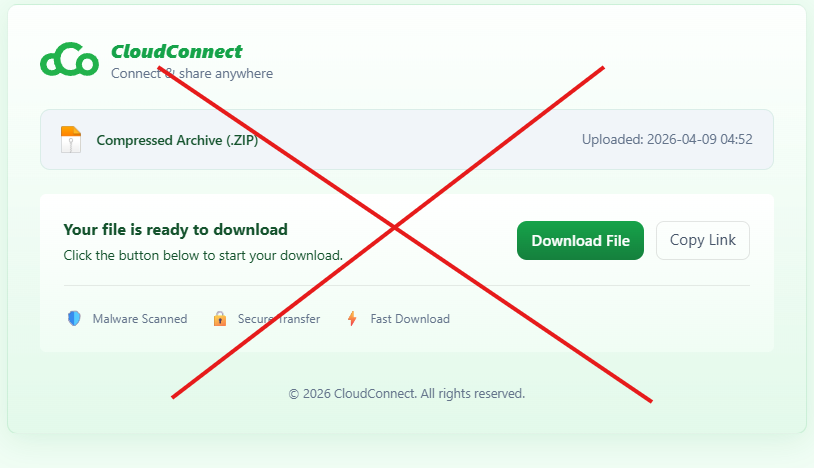
⚠️¡¡CUIDADO AHORA!!⚠️ PÁGINAS DE ESTE ESTILO SON FALSAS, normalmente saltan 2 pop ups de este tipo de páginas al darle a descargar, hay que cerrar la página y volver a darle al botón hasta que directamente te descargue el archivo .torrent.
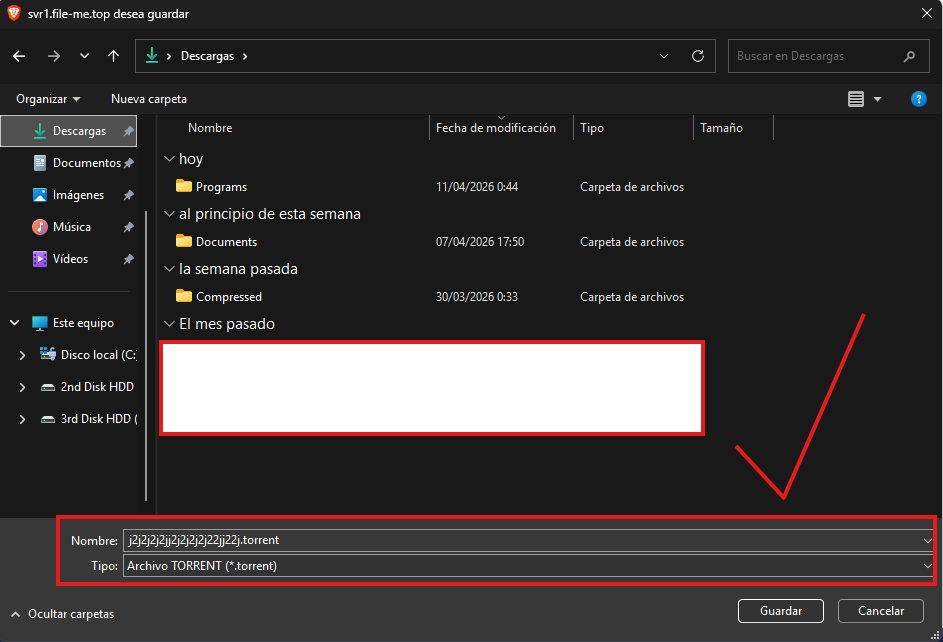
Una vez aquí, guardaríamos el archivo donde nosotros quisieramos, esto es simplemente el "instalador" del juego, esto lo que va a permitirnos realmente es poder meterlo al qBitTorrent y poder descargar el instalador del juego.
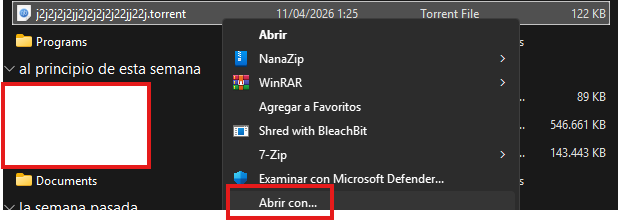
Ahora le daremos click derecho al archivo que se nos ha descargado, y le daremos a "Abrir con..." y le damos a qBitTorrent, para que podamos iniciar la descarga del instalador del juego.
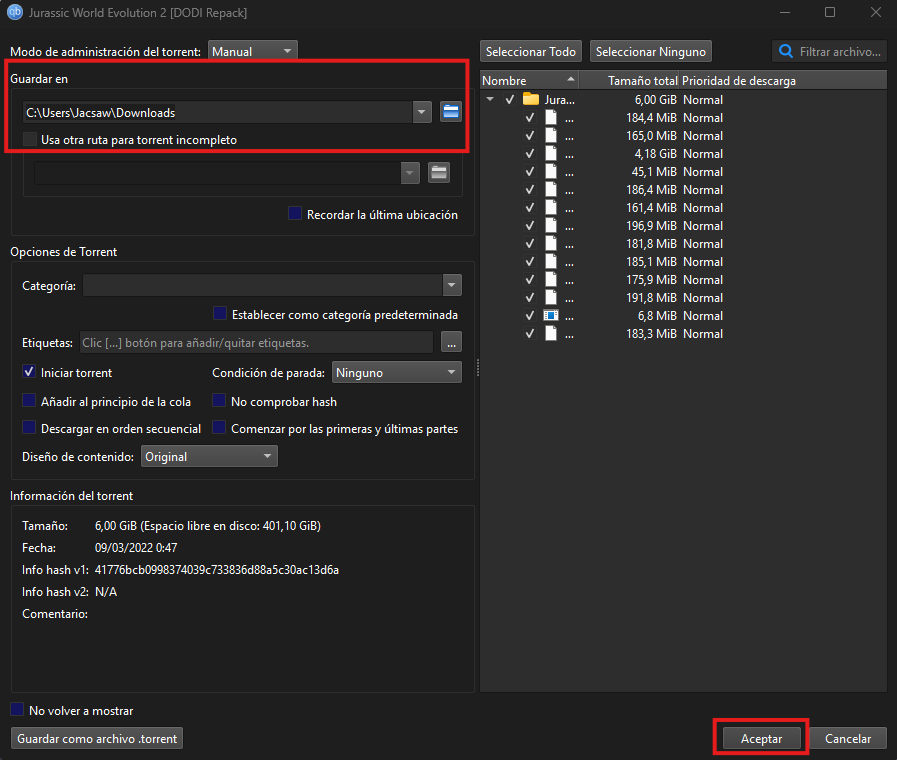
Ahora le daremos click derecho al archivo que se nos ha descargado, y le daremos a "Abrir con..." y le damos a qBitTorrent, para que podamos iniciar la descarga del instalador del juego.
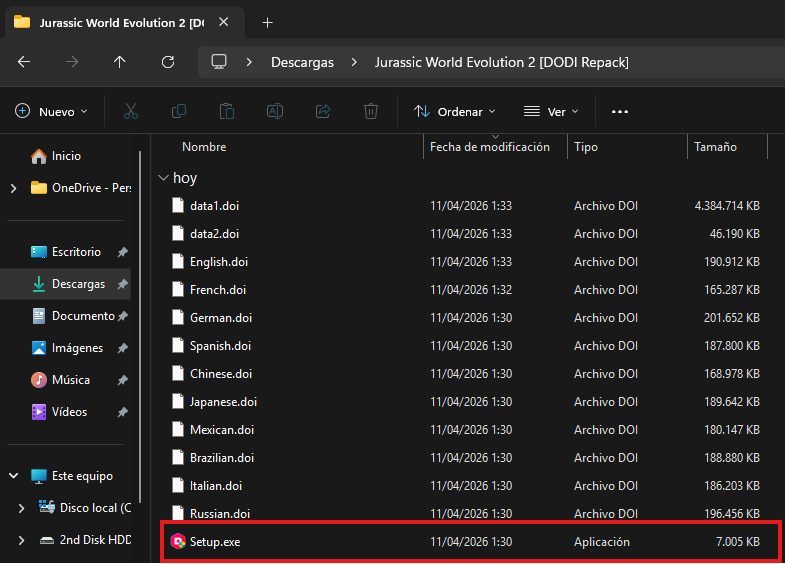
Una vez descargado el archivo, iremos a la ruta indicada en el paso anterior, buscaremos el "Setup.exe", y lo ejecutaremos.
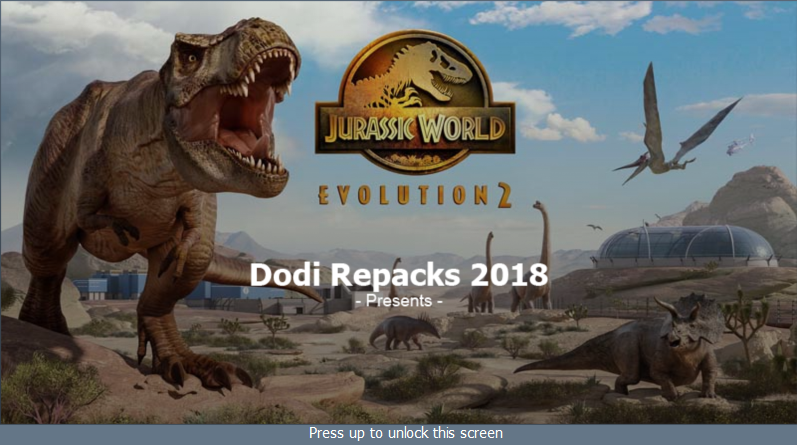
Ahora importante tenemos que darle a la flecha del teclado hacia arriba, para poder pasar a la siguiente pantalla.
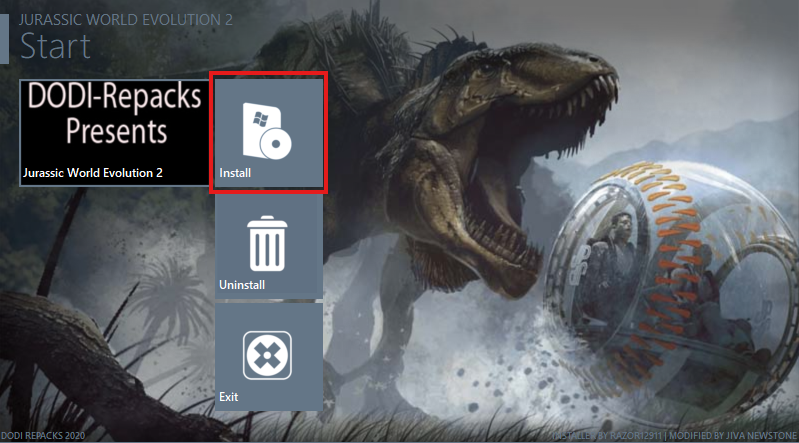
Ahora se daremos al botón que dice "INSTALL", para comenzar a instalar el juego que queremos.
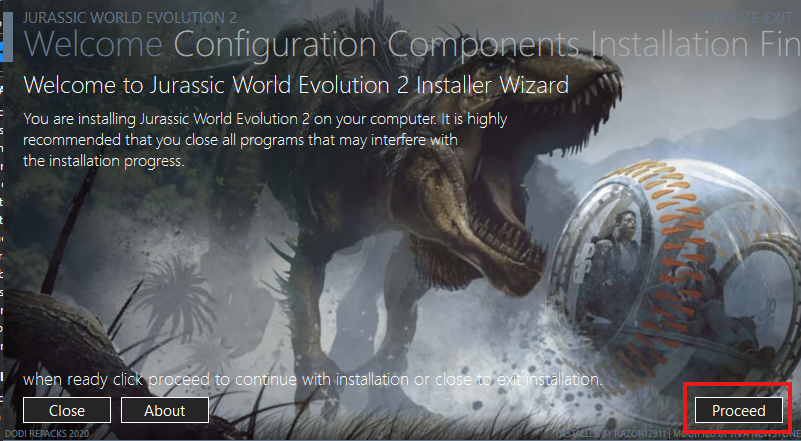
Y ahora simplemente te da la información de lo que vas a instalar, le damos a "Proceed" y listo.
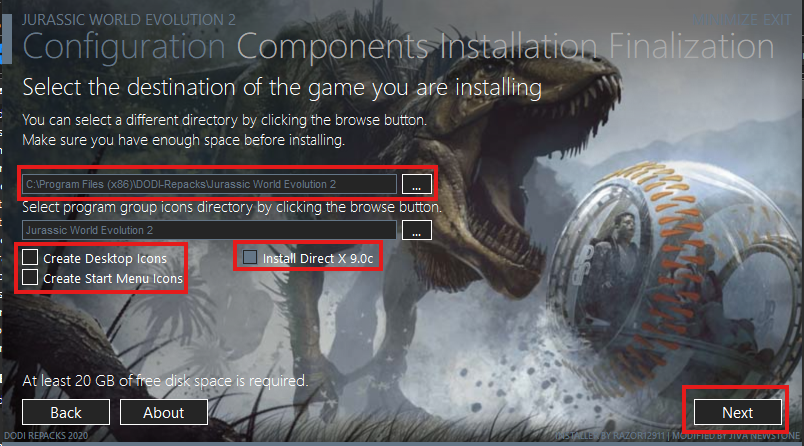
Ahora en el cuadrado rojo de más arriba, indicaremos la ruta de descarga el videojuego luego el cuadrado rojo de la izquierda un poco más abajo que el anterior, hay dos cuadrados para marcar o desmarcar, el de arriba es para añadir el icono al Escritorio, y el de abajo es para que te aparezca en la búsqueda de Windows el juego, si no pones esta última opción si lo buscas en el buscador no saldrá, tendrás que ir a la ruta que le has especificado anteriormente para poder abrir el juego, luego el cuadrado rojo que está a la derecha, es para instalar unos controladores recomendados, yo esto siempre lo recomiendo dejar marcado, y ya le damos a "NEXT".
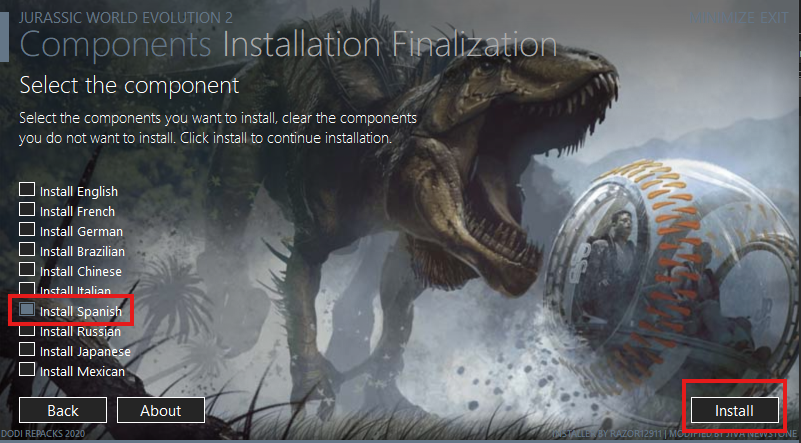
Aquí simplemente seleccionamos el idioma en el que queremos el juego y ya le damos al botón de instalar el juego por fin.
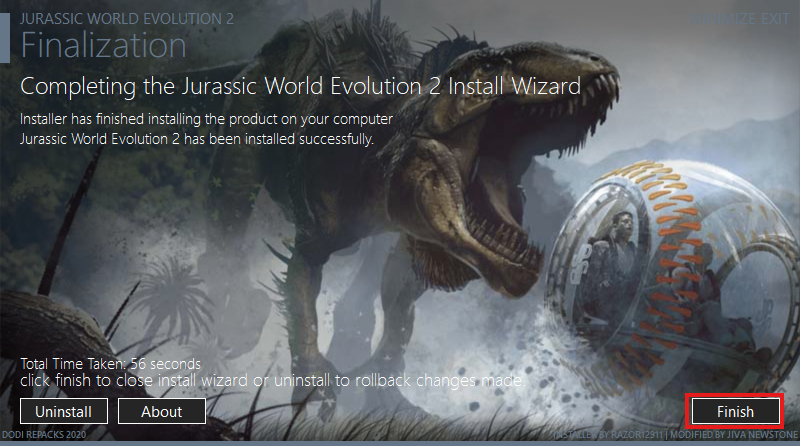
Y una vez terminada la espera y la instalación, solo queda disfrutar del juego, para ello solo hay que ejecutarlo en la ruta de instalación especificada anteriormente.
El Amigos
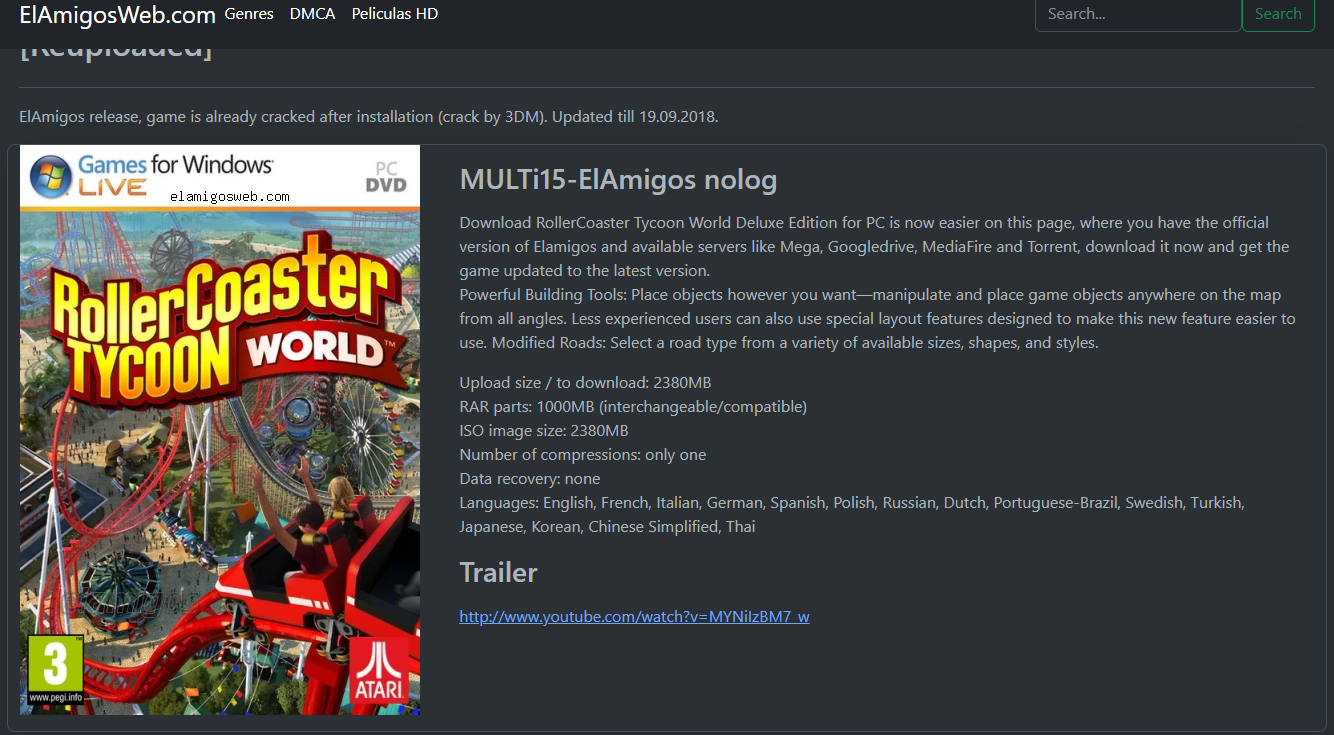
Primero tendríamos que elegir el juego que queramos instalar, yo por ejemplo elijo este.
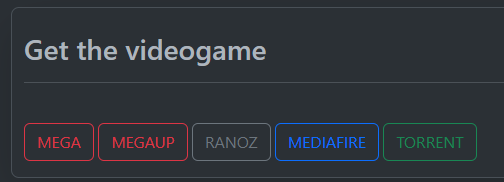
Luego nos tendríamos que ir al apartado de descarga, y elegiríamos el apartado de torrent o el que más nos guste, realmente es lo mismo aquí.
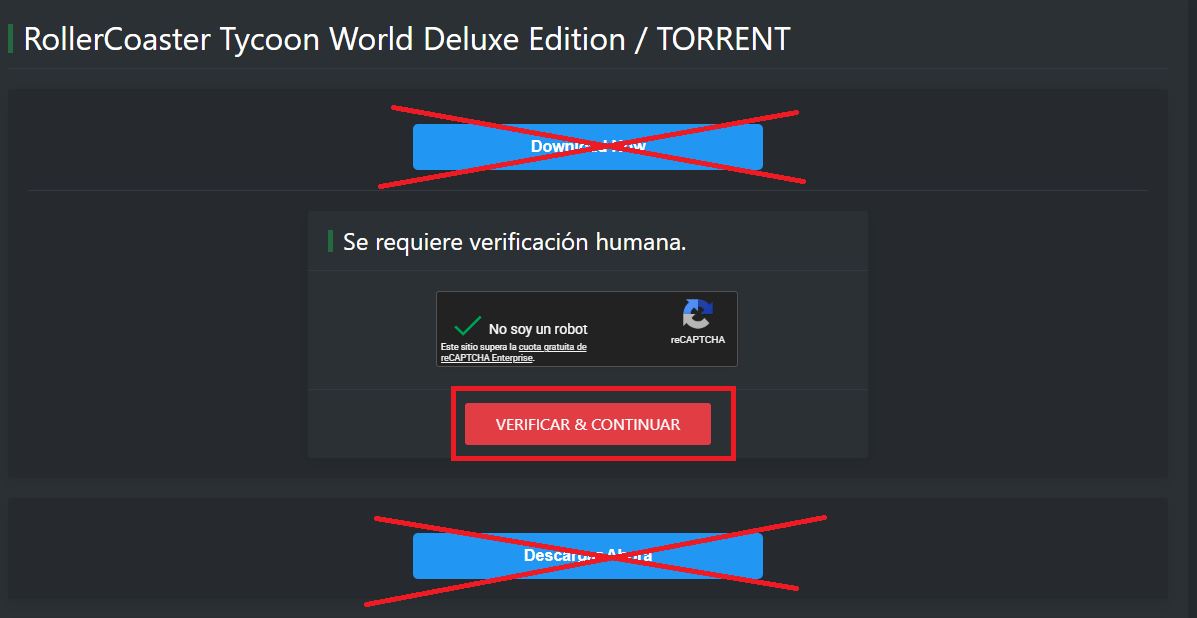
Una vez le demos al enlace de descarga, tenemos que ignorar los dos mensajes de arriba y de abajo, tenemos que ir directamente con el captcha, y darle al botón de "Verificar y continuar".

Yo al haber elegido el torrent, pues me sale esta ventana y le damos a descargar el .torrent, si elegís mega, que es la otra opción que yo recomiendo, pues descargáis las 3 partes en .rar y os saltáis hasta el paso 7.
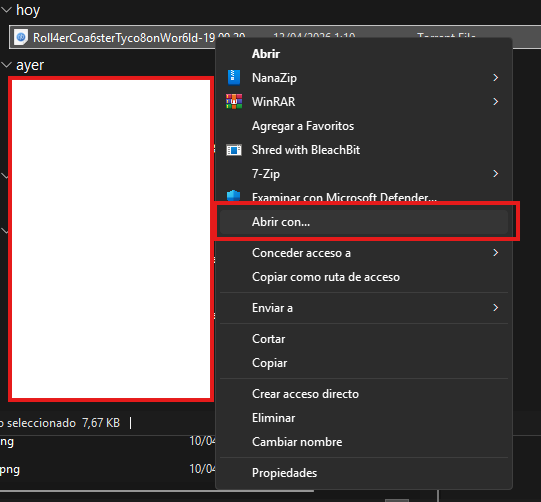
Una vez descargado el .torrent, le daríamos a "Abrir con..." y seleccionamos qBitTorrent.
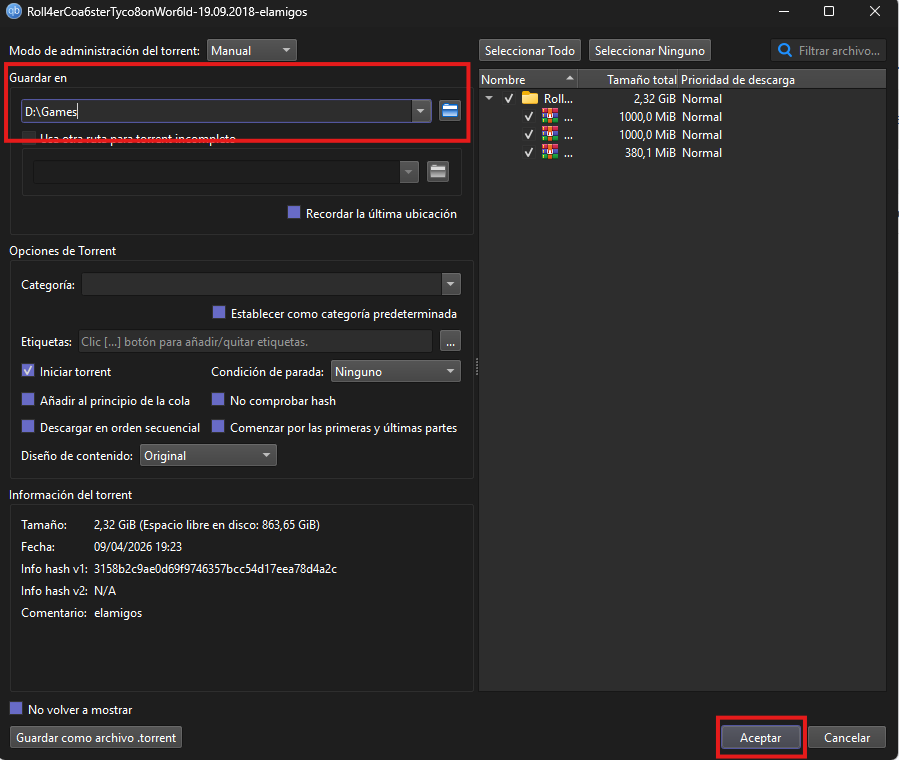
Arriba a la izquierda seleccionamos la ruta de descarga de los .rar que queramos, y le damos a aceptar abajo a la derecha.
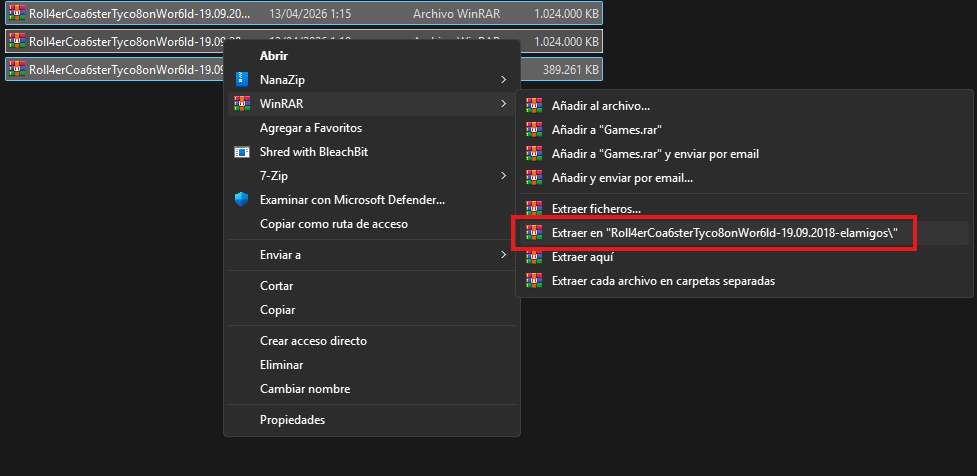
Una vez descargados los .rar, lo que tenemos que hacer es seleccionar los tres .rar y darle a "Extraer en..." y ya o seleccionáis donde queréis extraerlo o le dáis al predeterminado como he hehco yo.
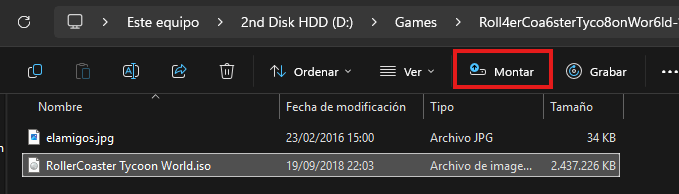
Una vez extraido, tendréis una carpeta con una foto y un archivo .iso, tendréis que darle un click al archivo .iso, y darle a montar, esto es para montar el instalador.
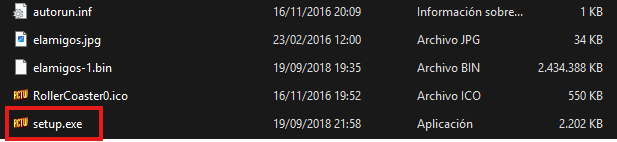
Una vez montado nos vamos a la ruta que se nos ha montado y le damos al "setup.exe" que tengamos para iniciar el instalador del juego.
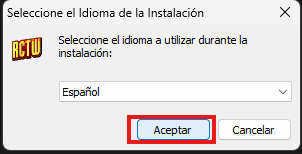
Seleccionamos el idioma que queramos en el juego a instalar y le damos a "Aceptar".
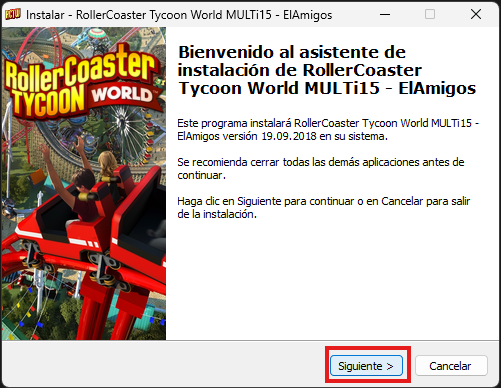
Ahora simplemente te dice lo que te vas a instalar (el juego) le damos a "Siguiente" y ya.
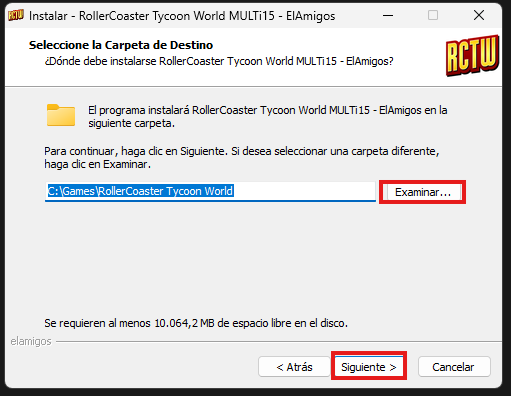
Ahora seleccionamos la ruta de instalación del juego y le damos a "Siguiente".
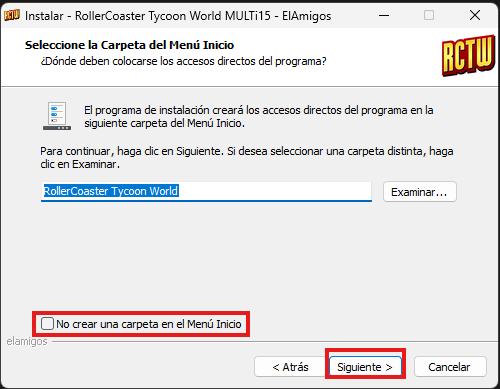
Ahora aquí seleccionamos si queremos que se cree la carpeta del Menú de Inicio, que si lo recordamos, esto es para que aparezca al buscarlo directamente en el buscador de Windows, si quieres lo pones y lo marcas y si no pues no.
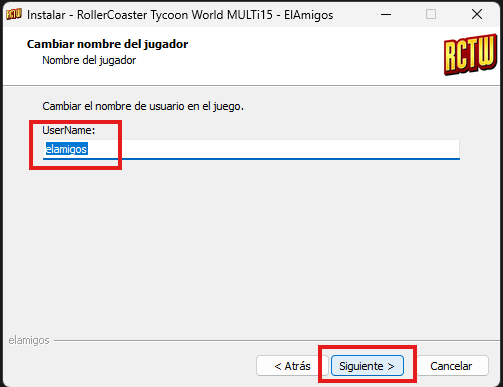
Aquí puedes seleccionar el User Name del juego, de predeterminado pone elamigos, tu pon tu nickname, y ya le das a "Siguiente".
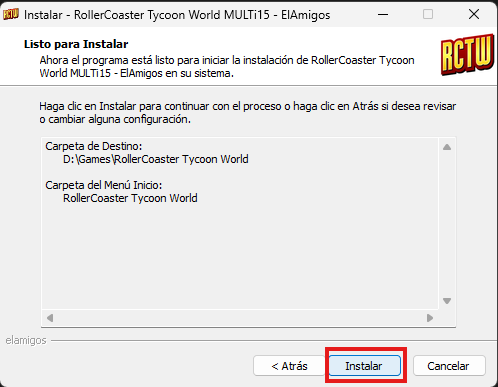
Y aquí te hace un resumen de lo que va a instalar, la ruta, si tiene carpeta de Menú de Inicio o no y tal, le damos a "Instalar" y a esperar.
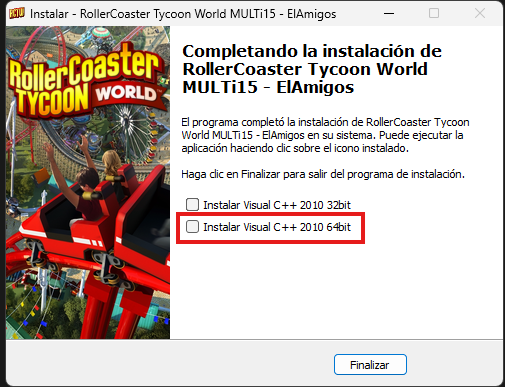
Ahora te saltará una pantalla como esta, yo siempre recomiendo darle a instalar la de 64 bits, ya que si no tienes los drivers especificos o superiores, esto te lo instala automáticamente, para evitar fallos visuales o crasheos dentro del juego, y ya le damos a "Finalizar".
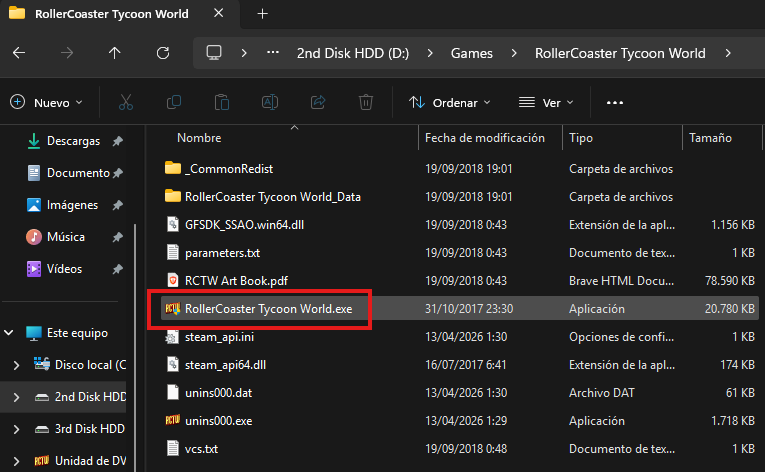
Luego te diriges a la ruta indicada anteriormente del juego instalado, y buscas el ejecutable del juego, en mi caso es "RollerCoaster... .exe" ya que es el juego que estoy instalando, tu tendrás que buscar el tuyo y ejecutarlo.
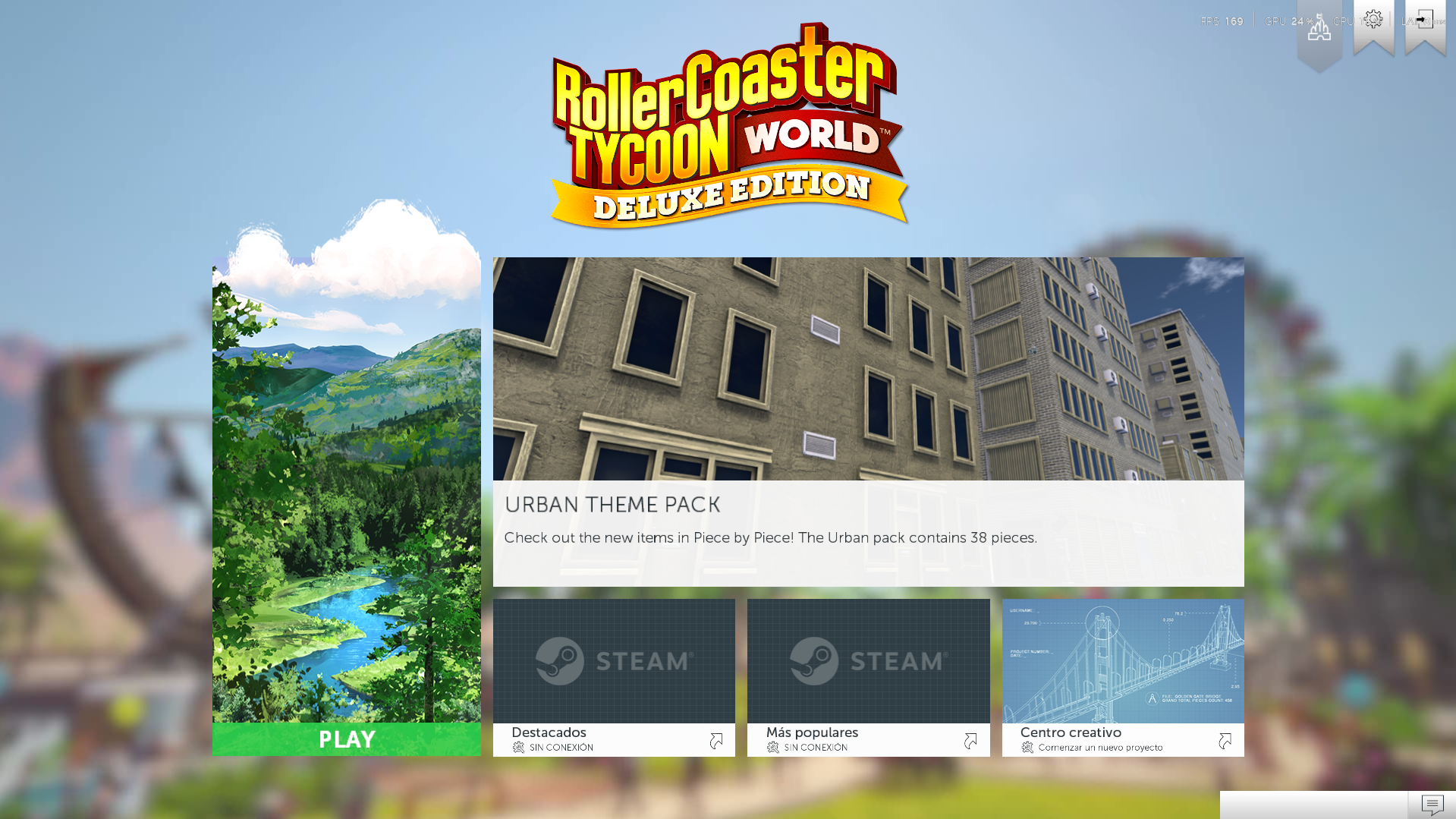
Y ya a disfrutar del juego, gracias por su atención.
Kaos Krew
Proximamente...